Inhaltsverzeichnis
Safeguart Easy und LanCrypt für Administratoren
Dozent: Mirco Borges
10.12.-13.12.2012
SafeGuard Easy
Verschlüsselungsverfahren
- Syncron: AES, (3)DES, FISH …
- Asyncron: RSA, DH
Hashwertverfahren
- MD5 (Verfahren die mit MD anfangen nicht mehr verwenden, potentiell unsicher)
- RIPE MD160 (noch OK)
- SHA (beste Wahl)
SafeGuard LAN Crypt
SQL Server einrichten
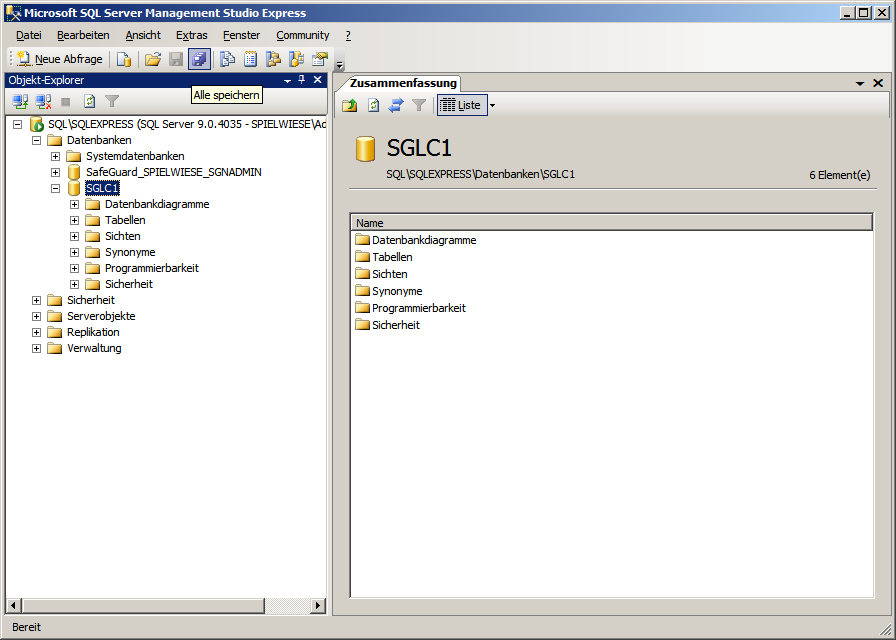
- Mit dem SQL Management Studio Express eine Datenbank für LANCrypt anlegen, der Name ist frei wählbar z.B. SGLC
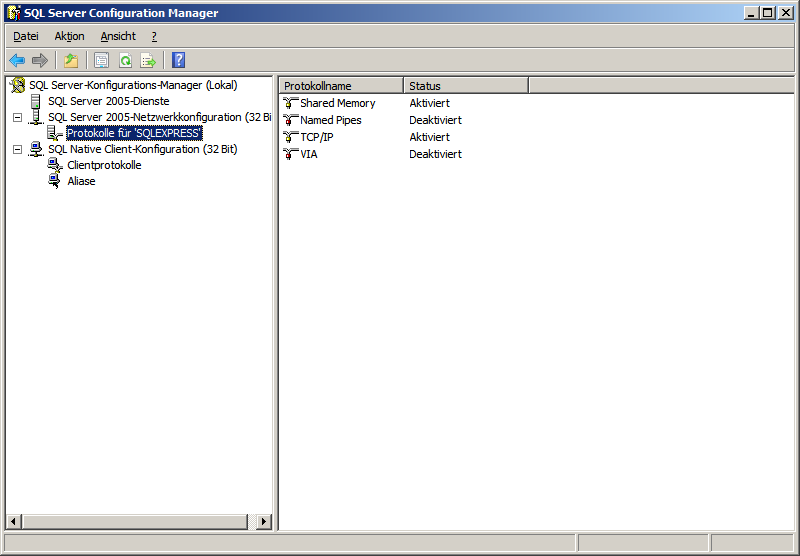
- SQL Server Configuration Manager
- Protokolle für SQL Express, TCP/IP aktivieren und Dienst neu starten
- evtl. Firewall regeln erstellen oder Firewall aus schalten
ODBC Einrichten auf Admin client
- auf 64bit Systemen das 32bit Programm verwenden C:\Windows\SysWOW64\odbcad32.exe
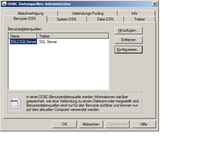
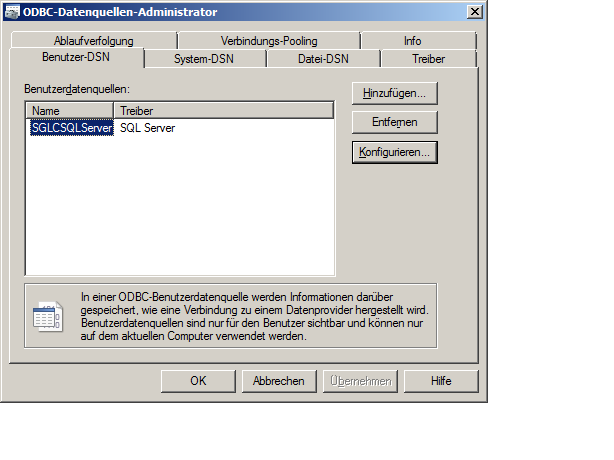
- Benutzer-DSN hinzufügen
- Der Name für die Verbindung muss „SGLCSQLServer“ sein. (ist so in Richtlinie)
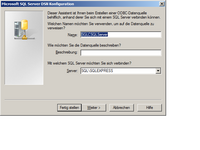
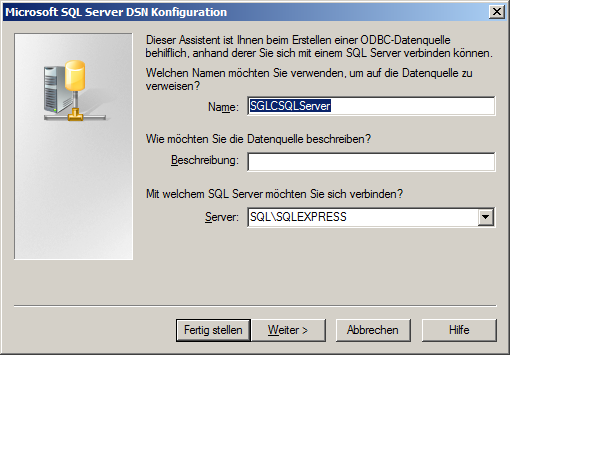
- Server und Instanz auswählen SQL\SQLEXPRESS
- Die Standartdatenbank auf den Namen der zuvor erstellten (SGLC) ändern
Admin Client
- auf dem Amin PC den LANCrypt adminclient installieren
- sglcadmin.msi
- createtables.exe m c aufrufen
- SGLC Administration starten
- MSO anlegen (neues Zertifikat erstellen)
Fileserver
- Freigaben für Policys und Zertifikate erstellen (pol, cer)
- Rechte anpassen
Admin Client
- Zertifikat für MSO neu importieren.
- Hohe Sicherheit für den Privaten Schlüssel aktivieren
- Sicherheitsstufe auf Hoch stellen und Passwort vergeben.
- Das Passwort für den Import ist in „C:\Users\Public\Documents\Sophos\Admin\p12pwlog“ nach letztem „;“
- die.p12 Dateien der MSOs sicher aufbewahren und vor Zugriff schützen
Admin Client
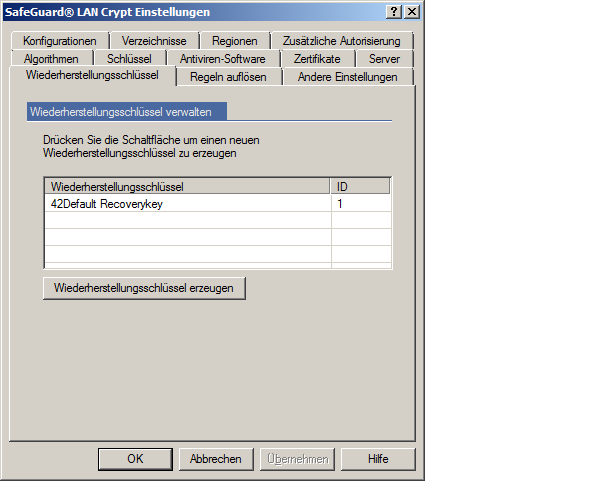
- Wiederherstellungsschlüssel erstellen
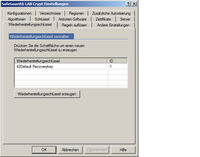
- rechts klick auf „Zentrale Einstellungen“ Eigenschaften
- Karteikarte „Wiederherstellungsschlüssel“ Wiederherstellungsschlüssel erzeugen und in Datei speichern
- Weitere MSOs erzeugen
- SOs erzeugen
Auf DC
- ggf. Struktur und Nutzer erstellen
- GPO zur verteilung der Cliensoftware „SGLC_x64.msi“ erstellen
Admin client
- Feature Gruppenrichtlinienverwaltung hinzufügen
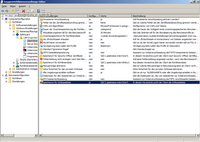
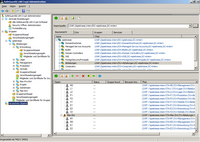
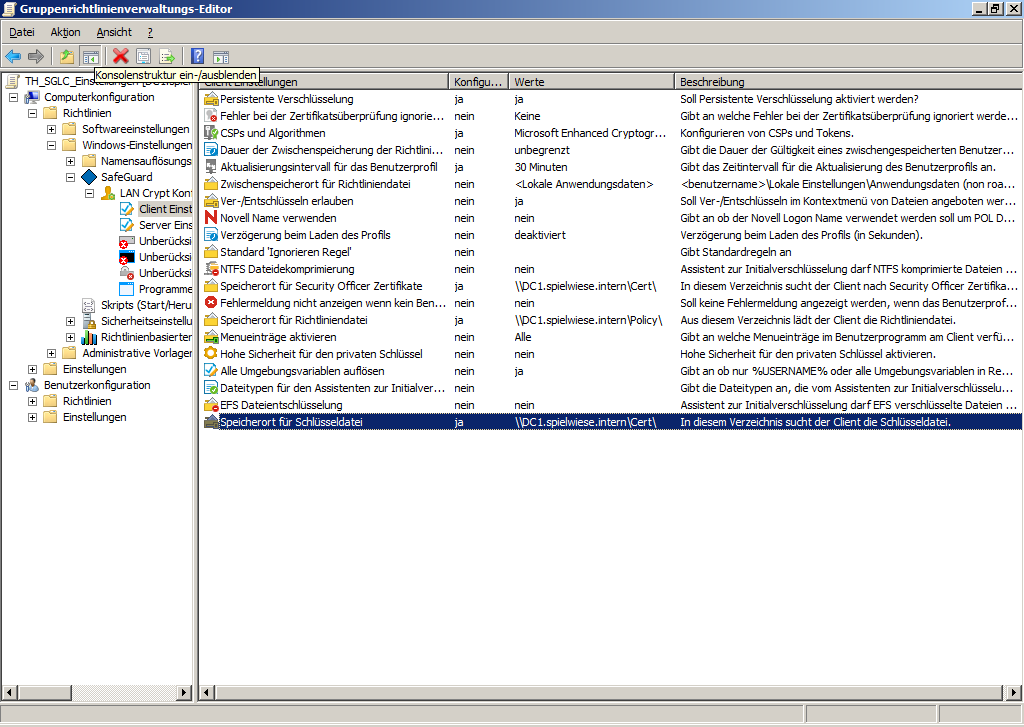
- Auf 64bit Systemen mit 32bit mmc C:\Windows\SysWOW64\gpmc.msc Die LANCrypt Richtlinien erstellen
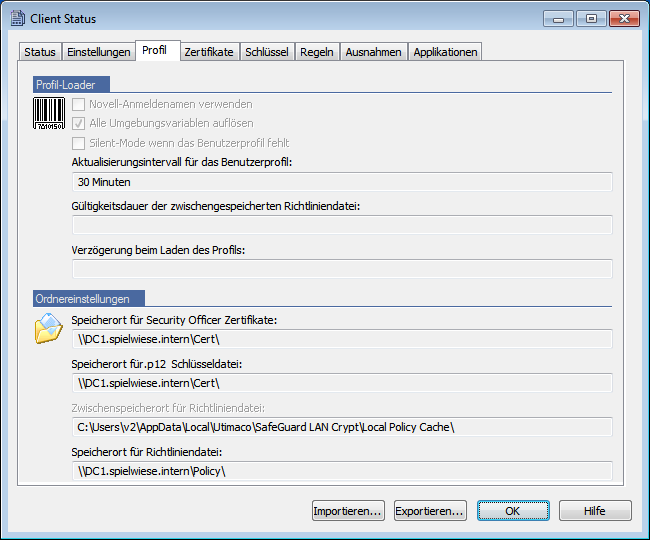
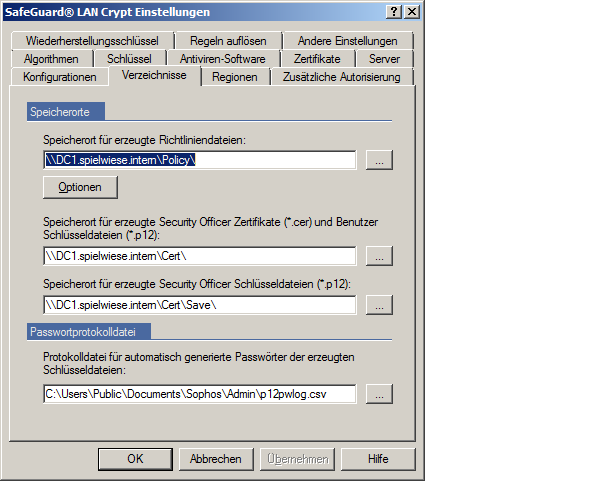
- Wichtig Pfade zu cer und pol einstellen
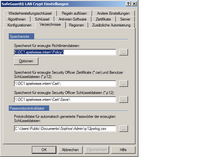
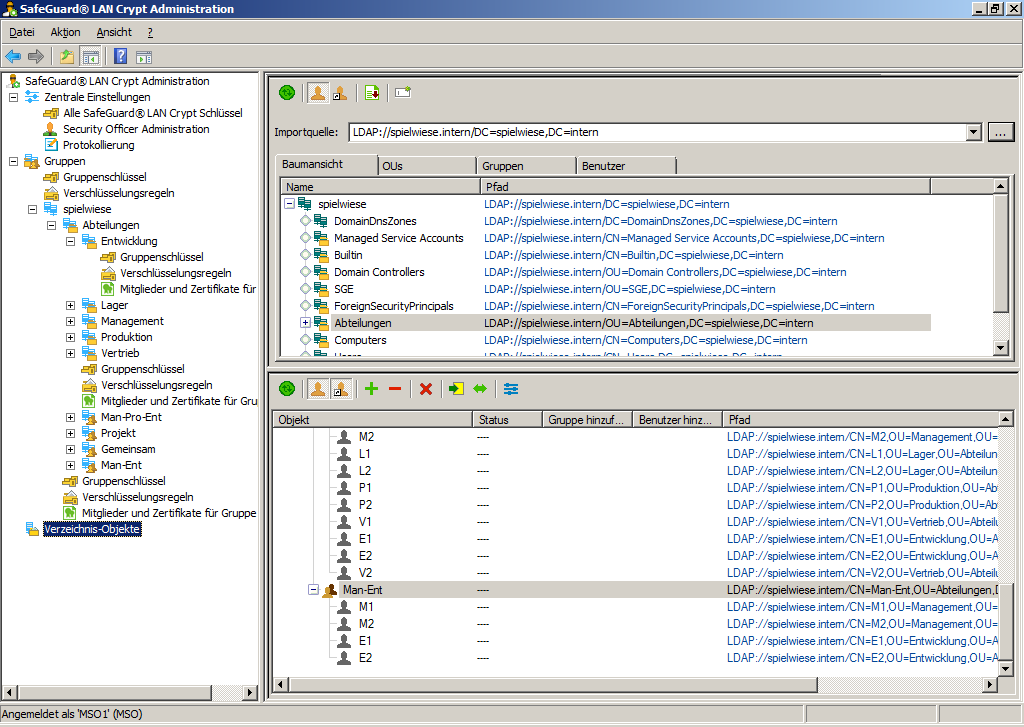
- Verzeichnis-Objekte synchronisieren
- aktualisieren
- übernehmen
- in die Datenbank einfügen
- in den Eigenschaften der Domäne Karteikarte Sicherheit den SOs Leserechte geben
- in den Eigenschaften der OU Karteikarte Sicherheit den SOs Rechte geben
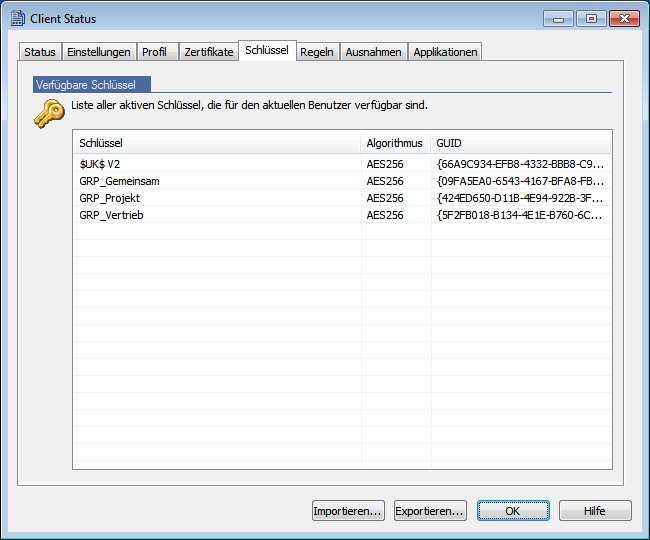
- Schlüssel erstellen
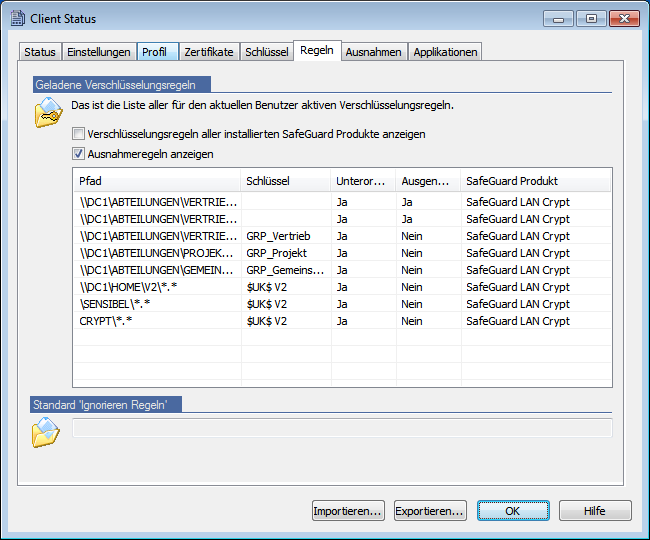
- Verschlüsselungsregeln erstellen
- Nutzerzertifikate erzeugen (rechts klick auf Nutzer)
- Verschlüsselungsprofile bereitstellen
Client
- Client bekommt über Richtlinie die Software
- Nach ersten Anmeldung muss der Nutzer den Schlüssel für das Nutzerzertifikat eingeben.
Der steht in C:\Users\Public\Documents\Sophos\Admin\p12pwlog nach letztem „;“ - Die Zertifikate werden dann im Zertifikatsspeicher geladen.
- mmc Snap-In „Zertifikate“ oder Interneteinstellungen Zertifikate (Eigene, Andere Personen)
Admin client
Karteikarte Spezifischer Schlüssel
um die Karteikarte „Spezifischer Schlüssel“ in den Nutzereigenschaften angezeigt zu bekommen muss in HKEY_LOCAL_MACHINE\SOFTWARE\Policies\Utimaco\SGLANCrypt ein DWORD-Wert(32bit) ShowUserKeyPage mit dem Wert 1 erstellt werden.
- LANCryptadmin neu starten
- jetzt kann über rechts klick auf den User, Eigenschaften ggf. ein neuer Spezifischer Schlüssel eingestellt werden.
- es werden nur nicht zugeordnete Schlüssel angezeigt.
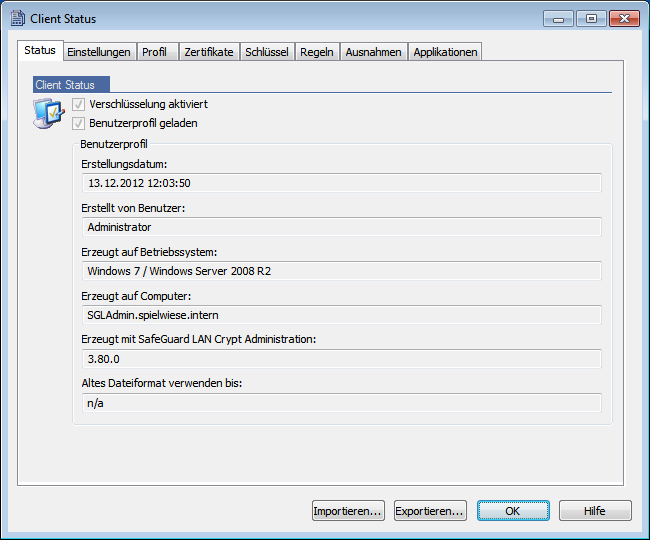
Einstellungen am Client betrachtet