
Dies ist eine alte Version des Dokuments!
Inhaltsverzeichnis
Dozent: Herr Ingo Diez
25.03. - 27.03.2013
Grundlagen
netsh
Einrichten eines IPv6-Testlabors
Die Infrastruktur für das Netzwerk des IPv6-Testlabors setzt sich aus fünf Computern zusammen, die die folgenden Dienste ausführen:
- Ein Computer unter Windows Server 2008R2, der als DNS-Server (Domain Name System) verwendet wird. Dieser Computer wird als DNS1 bezeichnet.
- Ein Computer unter Windows XP Professional, der als Client verwendet wird. Dieser Computer wird als CLIENT1 bezeichnet.
- Ein Computer unter Windows Server 2008R2, der als Router verwendet wird. Dieser Computer erhält die Bezeichnung ROUTER1.
- Ein Computer unter Windows Server 2008R2, der als Router verwendet wird. Dieser Computer erhält die Bezeichnung ROUTER2.
- Ein Computer unter Windows XP Professional, der als Client verwendet wird. Dieser Computer heißt CLIENT2.
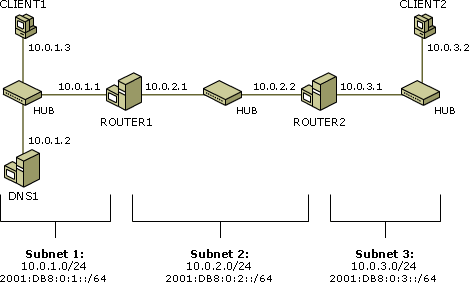 Es gibt drei Netzwerkabschnitte:
- ListenpunktEin Netzwerkabschnitt mit dem Namen Subnetz 1 mit der privaten IP-Netzwerkkennung 10.0.1.0/24 und der standortlokalen Subnetzkennung FEC0:00:00:03::/64.
- Ein Netzwerkabschnitt mit dem Namen Subnetz 2 mit der privaten IP-Netzwerkkennung 10.0.2.0/24 und der standortlokalen Subnetzkennung FEC0:0:0:2::/64.
- Ein Netzwerkabschnitt mit dem Namen Subnetz 3 mit der privaten IP-Netzwerkkennung 10.0.3.0/24 und der standortlokalen Subnetzkennung FEC0:0:0:3::/64.
Alle Computer in den Subnetzen sind mit einem getrennten, gemeinsam verwendeten Hub oder Schalter für Schicht 2 verbunden. Für die beiden Routercomputer ROUTER1 und ROUTER2 wurden zwei Netzwerkadapter installiert.
Für die IPv4-Konfiguration wird jeder Computer mit der entsprechenden IP-Adresse, Subnetzmaske, dem Standardgateway und der IP-Adresse des DNS-Servers konfiguriert. DHCP-Server (Dynamic Host Configuration Protocol) und WINS-Server (Windows Internet Name Service) werden nicht verwendet. Für die IPv6-Konfiguration werden zunächst verknüpfungslokale Adressen verwendet.
In den folgenden Abschnitten wird die Konfiguration der einzelnen Computer im Testlabor beschrieben. Zur Nachbildung dieses Testlabors sollten Sie die Computer in der hier angegebenen Reihenfolge konfigurieren.
DNS1
DNS1 ist ein Computer unter Windows Server 2008R2. Er stellt DNS-Serverdienste für die DNS-Domäne testlab.microsoft.com bereit. Führen Sie die folgenden Schritte aus, um DNS1 für diesen Dienst zu konfigurieren:
- Installieren Sie Windows Server 2008R2 als eigenständigen Server. Legen Sie das Administratorkennwort fest.
- Melden Sie sich nach dem Neustart als Administrator an.
- Installieren Sie den DNS-Serverdienst (Domain Name System). Definieren Sie während der Installation von DNS eine Forward-Lookupzone mit dem Namen „ll.zz“, die dynamische Updates zulässt. Sie können auch nach der DNS-Installation eine Forward-Lookupzone erstellen.
- Konfigurieren Sie das TCP/IP-Protokoll mit der IP-Adresse 10.0.1.2, der Subnetzmaske 255.255.255.0 und dem Standardgateway 10.0.1.1. Weitere Informationen finden Sie unter Konfigurieren von TCP/IP für die statische Adressierung.
CLIENT1
CLIENT1 ist ein Computer unter Windows 7, der als Client verwendet wird. Führen Sie die folgenden Schritte aus, um CLIENT1 als Clientcomputer zu konfigurieren:
- Installieren Sie Windows 7 auf CLIENT1 als Arbeitsgruppencomputer. Legen Sie das Administratorkennwort fest.
- Melden Sie sich nach dem Neustart als Administrator an.
- Konfigurieren Sie das TCP/IP-Protokoll mit der IP-Adresse 10.0.1.3, der Subnetzmaske 255.255.255.0, dem Standardgateway 10.0.1.1 und der DNS-Server-IP-Adresse 10.0.1.2. Weitere Informationen finden Sie unter Konfigurieren von TCP/IP für die statische Adressierung und Konfigurieren von TCP/IP für die Verwendung von DNS.
ROUTER1
ROUTER1 ist ein Computer unter Windows Server 2008R2, der als Router zwischen Subnetz 1 und Subnetz 2 verwendet wird. Führen Sie die folgenden Schritte aus, um ROUTER1 als Router zu konfigurieren:
- Installieren Sie Windows Server 2008R2 auf ROUTER1 als Arbeitsgruppencomputer. Legen Sie das Administratorkennwort fest.
- Melden Sie sich nach dem Neustart als Administrator an.
- Für die Schnittstelle in Subnetz 1 konfigurieren Sie für das TCP/IP-Protokoll die IP-Adresse 10.0.1.1, die Subnetzmaske 255.255.255.0 und die DNS-Server-IP-Adresse 10.0.1.2. Weitere Informationen finden Sie unter Konfigurieren von TCP/IP für die statische Adressierung und Konfigurieren von TCP/IP für die Verwendung von DNS.
- Für die Schnittstelle in Subnetz 2 konfigurieren Sie für das TCP/IP-Protokoll die IP-Adresse 10.0.2.1, die Subnetzmaske 255.255.255.0 und das Standardgateway 10.0.2.2. Weitere Informationen finden Sie unter Konfigurieren von TCP/IP für die statische Adressierung.
- Aktivieren Sie IP-Weiterleitung unter Verwendung von Routing und RAS. Weitere Informationen finden Sie unter Aktivieren des Routing- und RAS-Dienstes.
==== ROUTER2 ====
ROUTER2 ist ein Computer unter Windows Server 2008R2, der als Router zwischen Subnetz 2 und Subnetz 3 verwendet wird. Führen Sie die folgenden Schritte aus, um ROUTER2 als Router zu konfigurieren:
- Installieren Sie Windows Server 2008R2 auf ROUTER2 als Arbeitsgruppencomputer. Legen Sie das Administratorkennwort fest.
- Melden Sie sich nach dem Neustart als Administrator an.
- Für die Schnittstelle in Subnetz 2 konfigurieren Sie für das TCP/IP-Protokoll die IP-Adresse 10.0.2.2, die Subnetzmaske 255.255.255.0 und das Standardgateway 10.0.2.1. Weitere Informationen finden Sie unter Konfigurieren von TCP/IP für die statische Adressierung.
- Für die Schnittstelle in Subnetz 3 konfigurieren Sie für das TCP/IP-Protokoll die IP-Adresse 10.0.3.1 und die Subnetzmaske 255.255.255.0. Weitere Informationen finden Sie unter Konfigurieren von TCP/IP für die statische Adressierung.
- Aktivieren Sie IP-Weiterleitung unter Verwendung von Routing und RAS. Weitere Informationen finden Sie unter Aktivieren des Routing- und RAS-Dienstes.
CLIENT2
CLIENT2 ist ein Computer unter Windows 7, der als Client verwendet wird. Führen Sie die folgenden Schritte aus, um CLIENT2 als Clientcomputer zu konfigurieren:
- Installieren Sie Windows XP auf CLIENT2 als Arbeitsgruppencomputer. Legen Sie das Administratorkennwort fest.
- Melden Sie sich nach dem Neustart als Administrator an.
- Konfigurieren Sie das TCP/IP-Protokoll mit der IP-Adresse 10.0.3.2, der Subnetzmaske 255.255.255.0 und dem Standardgateway 10.0.3.1. Weitere Informationen finden Sie unter Konfigurieren von TCP/IP für die statische Adressierung.
- Überprüfen Sie die Integrität der IPv4-Routinginfrastruktur durch Senden des Ping-Signals an 10.0.1.3 vom Computer CLIENT2.